

নেটফ্লিক্স মেনুগুলো অত্যন্ত আকর্ষণীয়, গতিশীল এবং বুদ্ধিমান, যা আপনার পছন্দ এবং দেখার ইতিহাসের উপর ভিত্তি করে কন্টেন্ট প্রদর্শন করে। এই বৈশিষ্ট্যগুলো ব্যবহারকারীদের জন্য অত্যন্ত উপকারী, বিশেষ করে যারা সিদ্ধান্তহীনতায় ভোগেন এবং কী দেখবেন তা ঠিক করতে পারেন না। তবে, কিছু বৈশিষ্ট্য বিরক্তিকর, যেমন ট্রেলার স্বয়ংক্রিয়ভাবে চালু হওয়া বা পর্বগুলো স্বয়ংক্রিয়ভাবে শুরু হয়ে যাওয়া। এই দুটি বৈশিষ্ট্য বেশ ঝামেলার, এবং আমরা আপনাকে দেখাবো কীভাবে এগুলো বন্ধ করতে হয়।
নেটফ্লিক্সে খুব বেশি বিভ্রান্তি
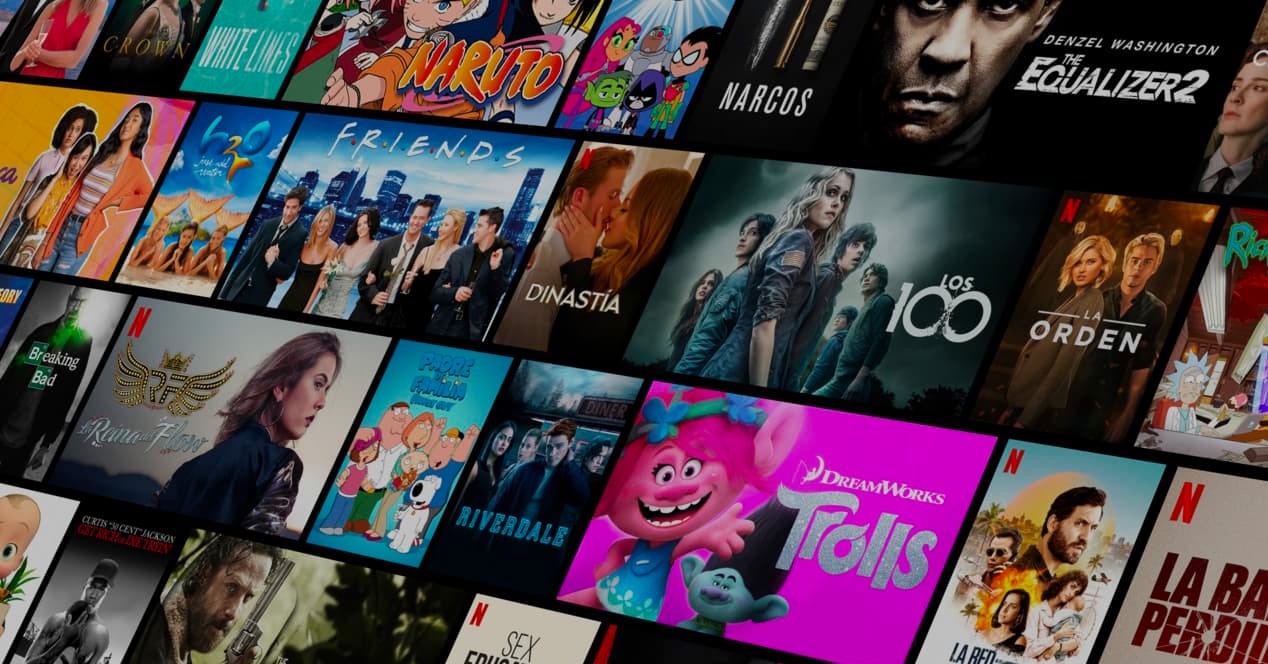
এগুলি খুব সুন্দর, এটি অবশ্যই বলা উচিত, তবে Netflix মেনুগুলি অনেকগুলি ট্রেলার এবং এতগুলি প্রস্তাবিত সামগ্রীর সাথে খুব বিভ্রান্তিকর হতে পারে৷ ইন্টারফেসটি সাম্প্রতিক বছরগুলিতে একটি ক্যারোজেল বিতরণে বিকশিত হয়েছে যাতে বড় কভার সহ মূল বিষয়বস্তু হাইলাইট করা যায়, সম্প্রদায় দ্বারা সর্বাধিক দেখা সামগ্রী এবং বিভাগ বিভাগ৷
কারও কারও জন্য সমস্যাটি হলো, যখনই আপনি কোনো সিনেমা বা সিরিজ দেখতে যান, ইন্টারফেসটি স্বয়ংক্রিয়ভাবে ট্রেলারটি চালিয়ে দেয়, যাতে আপনি যা দেখতে চলেছেন তার কাহিনী দ্রুত দেখে নিতে পারেন। কিন্তু এতে বেশ কিছু সমস্যা রয়েছে।
একদিকে, এমন অনেকেই আছেন যারা ট্রেলার দেখতে ঘৃণা করেন, এবং তাদের যুক্তিতেও সারবত্তা আছে। কিছু ট্রেলার সিনেমার কাহিনী পুরোপুরি ফাঁস করে দেয়, তাই এটা বোধগম্য যে অনেকেই সিনেমা বা সিরিজটি স্পয়লারমুক্তভাবে এবং চমকের জন্য প্রস্তুত থেকে পুরোপুরি উপভোগ করার জন্য কিছুই না দেখাকেই পছন্দ করেন।
অন্যদিকে, বিক্ষিপ্ততার সমস্যা রয়েছে। আপনার মেনুতে নির্বাচিত প্রতিটি বিষয়বস্তুর জন্য ট্রেলার উপস্থিত থাকা বিশেষত বিরক্তিকর। আপনি কি সেই সাধারণ মুহূর্তটি পেয়েছেন যখন আপনি মেনু ব্রাউজ করা বন্ধ করেন, আপনার ফোনের দিকে তাকান এবং পটভূমিতে ট্রেলারটি বারবার পুনরাবৃত্তি হয়? আমরা আপনাকে পুরোপুরি বুঝতে পারি।
এবং আসুন ডেটা খরচ সম্পর্কে কথা বলি না। আপনি যদি আপনার ফোন বা ট্যাবলেটে একটি মোবাইল অ্যাপ্লিকেশন ব্যবহার করেন, তাহলে মুভি ট্রেলারগুলি সম্ভবত আপনার ডেটার একটি বড় অংশ গ্রাস করার জন্য দায়ী, তাই আপনার ডেটার স্বাস্থ্যের একটু বেশি যত্ন নিতে এই ফাংশনটি নিষ্ক্রিয় করতে সক্ষম হওয়া বেশ আকর্ষণীয়। হার
অধ্যায়গুলো খেলা বন্ধ করে না

আরেকটি সমস্যা হলো স্বয়ংক্রিয়ভাবে চ্যাপ্টার স্কিপ হওয়া। কোনো কোনো দিন আপনি হয়তো পর্বগুলো সরাসরি দেখে যেতে চাইবেন, আবার অন্য দিন সিনেমা দেখা থামিয়ে একটু বিরতি নেওয়াই ভালো। যারা নিজেদের গতিতে দেখতে পছন্দ করেন, তারা নিশ্চয়ই পরের পর্বের স্বয়ংক্রিয় প্লেব্যাককে বিরক্তিকর মনে করবেন । তাই এটি বন্ধ করে দেওয়াই সবচেয়ে ভালো, যাতে প্লেব্যাক বন্ধ করার জন্য রিমোট হাতে নেওয়ার তাড়াহুড়ো ছাড়াই আপনি শান্তিতে পর্বটি দেখা শেষ করতে পারেন।
ট্রেলার এবং স্বয়ংক্রিয় ট্রেলার চালানো কিভাবে বন্ধ করবেন

Netflix এর সামগ্রীর পূর্বরূপগুলি স্বয়ংক্রিয়ভাবে বাজানো বন্ধ করতে, আপনাকে অটোপ্লে ফাংশনটি নিষ্ক্রিয় করতে আপনি যে অ্যাকাউন্টটি ব্যবহার করছেন তার সেটিংস প্রবেশ করতে হবে৷ শুধুমাত্র একটি প্রতিবন্ধকতা যা আপনার বিবেচনায় নেওয়া উচিত তা হল এই কনফিগারেশনটি Netflix স্মার্ট টিভি অ্যাপ্লিকেশনে উপলব্ধ নয়, তাই আপনাকে আপনার কম্পিউটার বা আপনার মোবাইল ফোন থেকে অফিসিয়াল ওয়েবসাইটে গিয়ে এটি করতে হবে।
অনুসরণের পদক্ষেপগুলি হ'ল:
- Netflix এ প্রবেশ করুন এবং প্রোফাইল নির্বাচন স্ক্রিনে, প্রোফাইলগুলি পরিচালনা করুন-এ ক্লিক করুন।
- এটি আপনার কাছে থাকা প্রতিটি প্রোফাইলের সম্পাদনা বোতামগুলিকে সক্রিয় করবে এবং আপনি যে প্রোফাইলটি সম্পাদনা করতে চান তার অবতারে ক্লিক করার সময় এটি সেখানে থাকবে৷
- পরবর্তী মেনু ডিফল্ট ভাষার বিকল্প, প্রোফাইল নাম এবং বয়স রেটিং সেটিংস প্রদর্শন করবে এবং আমরা অটোপ্লে কন্ট্রোলে কয়েকটি বিকল্পও দেখতে পাব।

- এটি এই বিভাগে থাকবে যেখানে আপনি "সব ডিভাইসে ব্রাউজ করার সময় স্বয়ংক্রিয়ভাবে অগ্রিম খেলুন" বিকল্পটি দেখতে পাবেন।
- এই বিকল্পটি নিষ্ক্রিয় করুন এবং সংরক্ষণ বোতাম টিপুন।
আপনার প্রোফাইল এখন মেনুতে আপনার নির্বাচন করা প্রতিটি সামগ্রীর জন্য ট্রেলার এবং ট্রেলার না চালানোর জন্য সেট করা হবে, তাই আপনি আবার অটোপ্লে ভিডিওগুলির দ্বারা বিরক্ত হবেন না৷
পরের পর্ব কিভাবে অটোপ্লে বন্ধ করবেন
অন্য বিকল্প যা আকর্ষণীয় হতে পারে তা হল নিম্নলিখিত অধ্যায়গুলির স্বয়ংক্রিয় প্রজনন নিষ্ক্রিয় করা। আপনি যদি একটি পর্ব শেষ করতে চান এবং নিজের জন্য সিদ্ধান্ত নিতে চান যে দেখা চালিয়ে যাবেন কি না, আপনাকে ডিফল্টরূপে সক্রিয় করা ফাংশনটি নিষ্ক্রিয় করতে হবে। নিম্নলিখিত পদক্ষেপগুলি হল:
- Netflix এ প্রবেশ করুন এবং প্রোফাইল নির্বাচন স্ক্রিনে, প্রোফাইলগুলি পরিচালনা করুন-এ ক্লিক করুন।
- এটি আপনার কাছে থাকা প্রতিটি প্রোফাইলের সম্পাদনা বোতামগুলিকে সক্রিয় করবে এবং আপনি যে প্রোফাইলটি সম্পাদনা করতে চান তার অবতারে ক্লিক করার সময় এটি সেখানে থাকবে৷
- পরবর্তী মেনু ডিফল্ট ভাষার বিকল্প, প্রোফাইল নাম এবং বয়স রেটিং সেটিংস প্রদর্শন করবে এবং আমরা অটোপ্লে কন্ট্রোলে কয়েকটি বিকল্পও দেখতে পাব।

- এটি এই বিভাগে থাকবে যেখানে আপনি "সব ডিভাইসে সিরিজের পরবর্তী পর্ব স্বয়ংক্রিয়ভাবে চালান" বিকল্পটি দেখতে পাবেন।
- এই বিকল্পটি নিষ্ক্রিয় করুন এবং সংরক্ষণ বোতাম টিপুন।
এখন আপনি প্রায় সতর্কতা ছাড়াই পরবর্তী অধ্যায় শুরু হওয়ার ভয় ছাড়াই বিশ্রাম নিতে পারেন।
এটা কি সব ব্যবহারকারীদের প্রভাবিত করে?
যদি আপনার Netflix অ্যাকাউন্টে একাধিক প্রোফাইল থাকে, তাহলে আপনার বিবেচনা করা উচিত যে নির্বাচিত সেটিংস শুধুমাত্র সেই প্রোফাইলটিকে প্রভাবিত করবে যেখানে এটি পরিবর্তন করা হয়েছে, যাতে অন্য ব্যবহারকারীরা স্বয়ংক্রিয়ভাবে প্লেব্যাক সক্রিয় করা চালিয়ে যেতে পারে যদি না তারা এটিকে নিষ্ক্রিয় করে দেয়। প্রোফাইল সেটিংস.
আমি কি ম্যানুয়ালি অগ্রগতি দেখতে পারি?
এমনকি যদি আপনি ট্রেলারের অটোপ্লে ফাংশন অক্ষম করে থাকেন, তবুও আপনি চাইলে এটি দেখতে সক্ষম হবেন। এটি অর্জন করতে, আপনাকে যা করতে হবে তা হল আপনি যে সামগ্রীটি দেখতে চান সেটি প্রবেশ করান এবং "ট্রেলার দেখুন" বিকল্পে ক্লিক করুন৷ আপনার মনে রাখা উচিত যে সমস্ত সিরিজের উপস্থাপনা ট্রেলার নেই, বা সমস্ত সিনেমার ট্রেলার নেই, তাই মন্তব্য বিকল্পটি সর্বদা উপলব্ধ হবে না৷ যা আপনি আবার উপভোগ করতে পারবেন না তা হল অধ্যায়ের স্বয়ংক্রিয় প্রজনন। এটি অক্ষম হয়ে গেলে, আপনাকে এখনও ম্যানুয়ালি প্লেব্যাক নির্বাচন করতে হবে। কিন্তু আপনি কি চেয়েছিলেন, তাই না?
সূচক