

কিছু অ্যান্ড্রয়েড ব্যবহারকারীর ক্ষেত্রে গুগল প্লে সার্ভিসেস ব্যাটারি দ্রুত শেষ হয়ে যাওয়ার সমস্যার কারণ হয়ে দাঁড়াচ্ছে বলে মনে হচ্ছে । আপনার সাথেও যদি এমনটা ঘটে থাকে, তবে গুগল নতুন কোনো আপডেট প্রকাশ না করা পর্যন্ত আমরা আপনাকে কিছু সম্ভাব্য সমাধান দেখাবো।
অ্যান্ড্রয়েডে গুগল প্লে পরিষেবা এবং ব্যাটারির সমস্যা
যদি আপনার অ্যান্ড্রয়েড টার্মিনালের সর্বশেষ আপডেটগুলির সাথে আপনি যাচাই করে থাকেন যে ব্যাটারি খরচ স্বাভাবিকের চেয়ে বেশি, সমস্যাটি Google Play পরিষেবা থেকে আসতে পারে৷ কিছু ব্যবহারকারী, কিন্তু সবাই নয়, যাচাই করতে সক্ষম হয়েছে যে তারা যে খরচ করছে তা বেড়েছে। আপনি যদি জানতে চান যে এটি আপনার সাথেও ঘটবে বা না, তাহলে এটিই আপনার প্রথম কাজ।
Google Play পরিষেবা আপডেট করুন
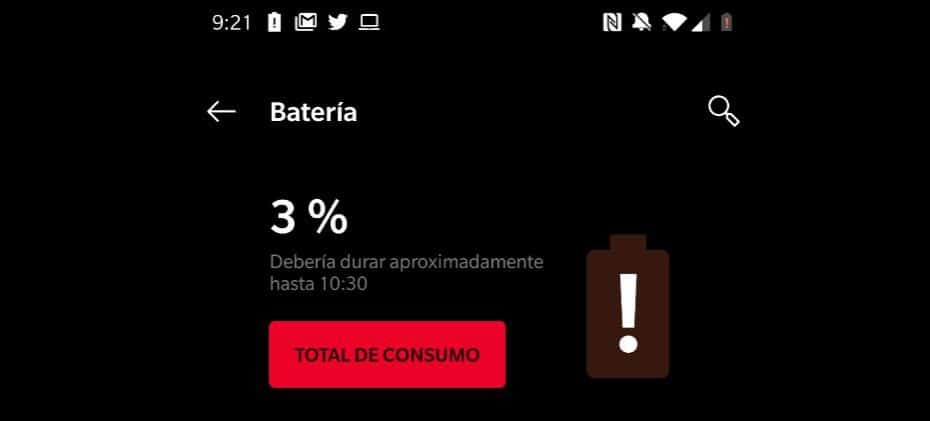
সিস্টেম সেটিংস খুলুন এবং ব্যাটারি বিভাগে যান। সেখানে গিয়ে, মোট ব্যাটারি ব্যবহারের আইকনটিতে ট্যাপ করুন । আপনার অ্যান্ড্রয়েড স্কিনের উপর নির্ভর করে কিছু সামান্য পার্থক্য থাকতে পারে, তবে এটি মূলত সবগুলোর জন্যই একই হবে। ডেটা দেখা গেলে, আপনি প্রতিটি অ্যাপের ব্যাটারি ব্যবহার পরীক্ষা করতে পারবেন। যদি গুগল প্লে সার্ভিসেস-এর ব্যবহার স্বাভাবিকের চেয়ে বেশি হয়, তবে সেটিই এর জন্য দায়ী।
গুগল প্লে সার্ভিসেসের কারণে ব্যাটারি দ্রুত শেষ হয়ে যাওয়ার সমস্যাটি কীভাবে সমাধান করবেন? চলুন দেখে নেওয়া যাক। কিছু ব্যবহারকারীর মতে, ভার্সন 18.3.82-এর কারণে ব্যাটারি দ্রুত শেষ হয়ে যাচ্ছে। এই ব্যাটারি খরচ বন্ধ করার জন্য বেশ কয়েকটি উপায় রয়েছে।
প্রথম উপায়টি হলো গুগলের নিজস্ব আপডেটের জন্য অপেক্ষা করা । আপনি সত্যিই সর্বশেষ সংস্করণটি ব্যবহার করছেন কিনা তা যাচাই করতে, আপনি নিম্নলিখিত পদক্ষেপগুলো অনুসরণ করতে পারেন:
- যান অ্যাপ্লিকেশন এবং বিজ্ঞপ্তি.
- তারপরে, সমস্ত অ্যাপ দেখুন ক্লিক করুন।
- Busca গুগল প্লে পরিষেবাগুলি.
- আপনি যখন এটি দেবেন তখন আপনি জানতে পারবেন যে আপনি বর্তমান সংস্করণটি ইনস্টল করেছেন।
একটি আপডেট উপলব্ধ আছে কিনা তা খুঁজে বের করতে, অ্যাপ্লিকেশন বিস্তারিত ক্লিক করুন এবং তারপর আপডেট বা ইনস্টল করুন। যদি কোন সুযোগে এটি কাজ না করে, তাহলে আসুন দ্বিতীয় সম্ভাব্য সমাধানে এগিয়ে যাই।
গুগল প্লে পরিষেবা এবং প্লে স্টোরের ডেটা এবং ক্যাশে সাফ করুন
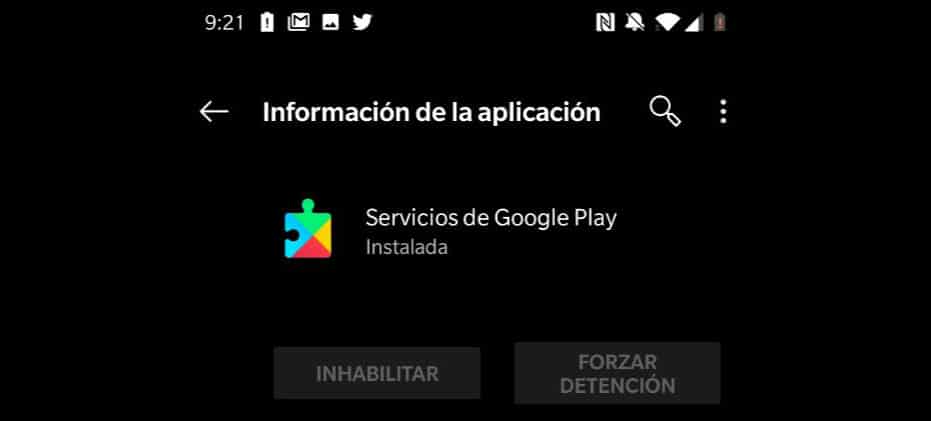
যদি উপরের পদ্ধতিটি কাজ না করে, অথবা আপনি যদি আপনার শক্তি খরচ স্বাভাবিক অবস্থায় ফিরিয়ে আনতে চান, তাহলে আপনি আরও দুটি পদক্ষেপ নিতে পারেন। প্রথমটি হলো গুগল প্লে সার্ভিসেস-এর ডেটা এবং ক্যাশে মুছে ফেলা । এটি করার জন্য, এই ধাপগুলো অনুসরণ করুন:
- সেটিংস খুলুন এবং যান অ্যাপস এবং বিজ্ঞপ্তি।
- সমস্ত অ্যাপ এবং তারপরে Google Play পরিষেবাগুলিতে আঘাত করুন।
- সেখানে স্টোরেজ অপশনে ক্লিক করুন।
- তারপর ক্যাশে সাফ করুন।
- তারপর, ক্লিয়ার স্টোরেজ এও ক্লিক করুন।
দ্বিতীয় ধাপটি হলো প্লে স্টোরের ক্ষেত্রেও একই কাজ করা । অর্থাৎ, Apps & notifications -> See all apps -> Google Play Store অপশনের মধ্যে থেকে Storage-এ ট্যাপ করে cache এবং data দুটোই ক্লিয়ার করুন।
প্লে স্টোর পরিষেবাগুলির বিটা সংস্করণে আপডেট করা বা পূর্ববর্তী সংস্করণে ফিরে যাওয়া

যদি উপরেরটি আপনার জন্য কাজ না করে তবে আরও দুটি বিকল্প আছে আপনি চেষ্টা করতে পারেন, যদিও উভয়ের সাথেই প্রভাব আলাদা।
প্রথম ধাপ হলো গুগল প্লে সার্ভিসেস-এর বিটা টেস্টার হওয়া । এটি করার জন্য, কেবল নিচের ওয়েবপেজটিতে যান এবং "Become a tester" বোতামটিতে ক্লিক করুন । সক্রিয় হয়ে গেলে, বর্তমানে পরীক্ষাধীন সর্বশেষ সংস্করণগুলিতে আপডেট করার জন্য আপনি আপনার ফোনে একটি বিজ্ঞপ্তি পাবেন।
এই বিকল্পটি, বিটা সংস্করণ ব্যবহার করার সময়, আপনাকে কিছু ধরণের অপ্রত্যাশিত বন্ধের অভিজ্ঞতা দিতে পারে। ইতিবাচক দিকটি হল, যদি তা না হয়, তবে উন্নতির ক্ষেত্রে আপনি সর্বদা বাকি ব্যবহারকারীদের থেকে এগিয়ে থাকবেন। তবে যা বলা হয়েছে, যেকোনো অ্যাপ বা সিস্টেমের আরও ভালো চূড়ান্ত এবং স্থিতিশীল সংস্করণ।
দ্বিতীয় এবং আরও কার্যকর সমাধানটি হলো গুগল প্লে সার্ভিসেস-এর এমন একটি পূর্ববর্তী সংস্করণে ফিরে যাওয়া, যেখানে ব্যাটারির সমস্যাগুলো ছিল না। এটি করার জন্য, আপনাকে গুগল প্লে সার্ভিসেস-এর ১৮.৩.৮২ সংস্করণের আগের এপিকে (APK) ডাউনলোড করে ইনস্টল করতে হবে। এই প্রক্রিয়াটি জটিল নয়, তবে এর জন্য অজানা উৎস থেকে অ্যাপ ইনস্টল করার অনুমতি চালু থাকতে হবে।
আমাদের পরামর্শ হলো, প্রথমে ডেটা এবং ক্যাশ ক্লিয়ার করে দেখুন । তাতে কাজ না হলে, বিটা ভার্সনটি ব্যবহার করে দেখুন। তাতেও কাজ না হলে, পরবর্তী আপডেট আসা পর্যন্ত ধৈর্য ধরুন। এভাবে আপনি আপনার অ্যান্ড্রয়েড ডিভাইসের সম্ভাব্য ক্ষতি এড়াতে পারবেন, যা আপনার অভিজ্ঞতা কম থাকলে পরবর্তীতে ঠিক করা আরও কঠিন করে তুলতে পারে।
সূচক